

ドコモのメールアドレスは、そのまま使えるって本当?
最近まで知らなかったんだけど!

サキパパ
2021年12月20日からau、ドコモ、ソフトバンクは残せますよ。
解約してから31日以内に申し込みすればOKです。
そうなのね。
メールが残せるならスマホを乗り換えて安くしたいわ!
サキパパ
接客していると、未だにメールが残せるのを知らない人は、結構多いんです。
この記事で使用料、設定方法、解約方法などをまとめて解説していきます。
✅この記事でわかること
・au、ドコモ、ソフトバンクのメールをそのまま使うため(メール持ち運び)の申し込みサイト
・メール持ち運び設定方法
・メール持ち運びの注意事項
・メール持ち運びの解約方法
・メール持ち運びを使ったスマホ料金の見直しで、おすすめのスマホキャリア
✅この記事の信頼性

当サイトではau、ドコモ、ソフトバンクのメールをそのまま使うための申し込み方法、設定方法、解約方法を全てまとめています。どのスマホキャリアのメール持ち運びでも、このサイト一つで完結できるように解説します。スマホキャリアを乗り換えた方、乗り換えを検討している方の参考になれば幸いです。
auメール持ち運び
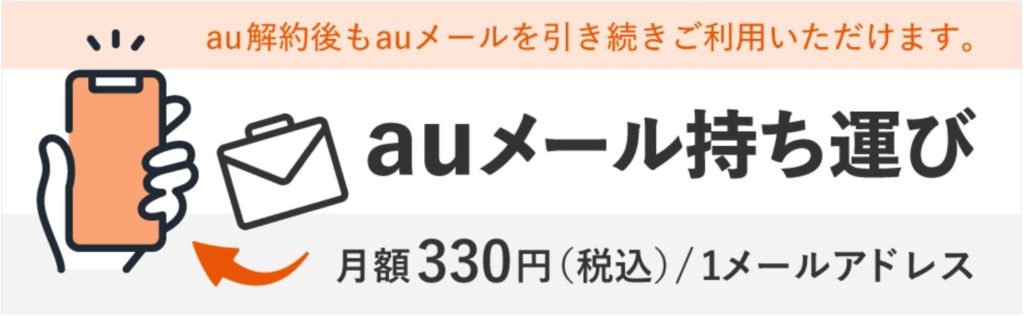
【使用料金】
月額330円(税込)
お申込み日の翌月1日より1か月分の月額料金がかかり、翌々月請求となります
※それ以降、契約は自動更新
【残せるメールアドレス】
@au.com
@ezweb.ne.jp
【事前準備】
- au回線に紐づいた、au IDとパスワードを控えておく※基本は電話番号
- Androidの場合、auメールアプリ
【申請可能期間】
au回線解約から31日以内
【お申し込みサイト】
【auメール持ち運び設定方法】
STEP1:auメール持ち運び申し込み(iPhone、android共通)
❶Wi-Fiを外して、モバイル通信に切り替える
※Wi-Fiを外した方が、電話番号認証がスムーズに行えるため
❷お申し込みサイトから「新規申し込み」をタップ
❸au IDを入力して、[次へ]をタップ
❹パスワードを入力して[ログイン]をタップ
❺au IDに設定する「メールアドレス」を入力し、[au IDを変更する(同意し確認コードを送信)]をタップ
※auメール(@au.com/@ezweb.ne.jp)以外のメールアドレスを設定が必要
❻確認コード」を入力し、[次へ]をタップ
❼[au IDを変更して次へ]をタップ
❽個別同意を[同意する]をタップ
❾「auメール持ち運び」に申し込むメールアドレスにチェックを入れ、[次へ進む]をタップ
❿利用規約を確認し、「利用規約に同意する」にチェックを入れ、[メール持ち運びに申し込む]をタップ
次に「かんたん決済」の設定をします。
STEP2:auかんたん決済の設定(iPhone、android共通)
※au→UQmobile、au→POVOへau IDを引き継いで移行した場合は、設定済みのためSTEP3へ
➊auかんたん決済を[同意する]をタップ
❷「お客さま情報」を入力し、[設定する]をタップ
※連絡先メールアドレスはauメール(@au.com/@ezweb.ne.jp)以外を登録してください。
❸[お客様情報の登録確認]で[設定する]をタップ
❹メールを確認後、確認コードを入力し[設定する]をタップ
❺[次へ]をタップ
※2段階認証の設定画面が表示された場合は、[2段階認証を設定する]をタップ→[設定]をタップ→[OK]をタップ
❻「クレジットカード番号」と「セキュリティコード」を入力し、[登録する]をタップ
次に、「メールアプリ」を設定します。STEP3にお進みください。
STEP3-1:メールアプリの設定(iPhone)
iPhoneの標準メールアプリを使用する
➊申し込みが完了しました。続けて、[iPhone標準メールアプリ]をタップ
❷[プロファイルをダウンロードする]をタップ
❸[許可]をタップ
❹[閉じる]をタップ
❺ホーム画面に戻りiPhoneの[設定]をタップ
❻[ダウンロード済みプロファイル]をタップ
❼[インストール]をタップ
❽パスコードを設定している場合は、パスコードを入力する
❾「完了]をタップ
STEP3-2:メールアプリの設定(Android)
❶「auメールアプリ」の設定です。[Android auメールアプリ]をタップ
❷[au MarketまたはGoogle Playに遷移する]をタップ
※Chromeのバージョンが最新の場合、[auメールアプリのインストールまたはアップデートはこちら]をタップ
❸[開く」をタップ
❹[メニューアイコン(三本線)]をタップします。
❺[auメール持ち運び]をタップ
❻[auメール持ち運びを利用する]をタップ
❼[サービス申し込み済みの方はこちら]をタップ
❽au IDを入力して[次へ]をタップ
❾設定するメールアドレスを選択し、[次へ進む]をタップ
❿[auメールアプリを設定する]をタップ
⓫[次へ]をタップ
⓬au メールまたは[データお引っ越し]もしくは[データお預かり]をタップ
⓭[au メールを使い始める]をタップ
【注意事項】
- au→UQmobile、au→POVOでau IDを引き継いだ場合は、口座振替も可能
- それ以外のユーザーは支払いにクレジットカードが必須
- UQmobileメール(@uqmobile.jp)、ビジネスメールアドレス(@xxx.biz.ezweb.ne.jp/@xxx.biz.au.com)は、持ち運び不可
- 申し込み可能なauメールドレスは、1au IDに対して10個まで
- メールアドレスの変更不可
- iPhoneの標準メールアプリ・auメールアプリに設定できるメールアドレスは1つのみ。複数のメアドを登録は不可。
※iPhoneの場合2つ目以降は手動で設定が必要。Androidの場合は、GmailなどのIMAP対応メールアプリに設定する必要あり
- 保存容量は400MB/5,000件
【auメール持ち運び解約方法】
➊[auメール持ち運びマイページ]にアクセス
❷画面を下へスクロール
❸[お申込み後の設定はこちら]をタップ
❹ご解約になるメールアドレスの au ID を入力し、[次へ]をタップ
❺パスワードを入力し[ログイン]をタップ
❻マイページの[サービスの解約]をタップ
❼[確認画面に進む]をタップ
❽注意事項を確認し、[注意事項に同意して解約する]をタップ
❾[解約完了]と表示されたら、「auメール持ち運び」サービスの解約は完了
ドコモメール持ち運び
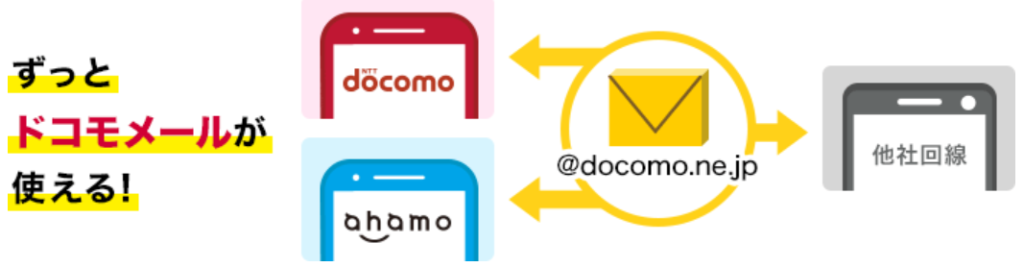
【使用料金】
月額330円(税込)
初回お申込み日から31日は月額使用料が無料
31日経過後は自動継続となり、その月から1か月分の料金がかかる
【残せるメールアドレス】
@docomo.ne.jp
【事前準備】
- dアカウントとパスワードを控えておく
【申請可能期間】
ドコモ回線解約から31日以内
特例で、ahamoへのプラン変更をする場合は、プラン変更と同時のみ可能
【お申し込みサイト】
【ドコモメール持ち運び設定方法】
STEP1:ドコモメール持ち運び申し込み(iPhone、android共通)
・MNPで他社へ乗り換えた場合
❶お申し込みサイトより[ドコモ回線解約後に申し込む方法]までスクロール
❷[お手続きサイト]をタップし、手続きを進める
※webサイトでドコモを転出の際に、MNP予約番号を発行する際にも申し込み可能。すでに、MNP予約番号と同時に行った場合は、上記の手続きは不要です
・ドコモを解約と同時に申し込みする場合
➊お申し込みサイトより[ドコモ回線解約と同時に申し込む方法]までスクロール
❷[ドコモ回線解約の手続きへ]をタップし、手続きを進める
・ahamoにプラン変更する場合
➊お申し込みサイトより[ahamoへのプラン変更の方]までスクロール
❷[ahamoサイトへ]をタップし、手続きを進める
STEP2-1:メールアプリの設定(iPhone)
iPhoneの標準メールアプリを使用する
➊ドコモメール設定サイトより[iPhone、iPadをご利用中のお客様]を+で開く
❷[iPhoneドコモメール利用設定]をタップ
❸iPhone/iPad用プロファイルのダウンロードをタップ
※プロファイルは[ahamoプランのお客様]、[ドコモ回線契約をお持ちでないお客様]の2パターンあり、MNPした場合は後者
❹[許可]タップ
❺[閉じる]をタップ
❻ホーム画面に戻りiPhoneの[設定]をタップ
❼[ダウンロード済みプロファイル]をタップ
❽[インストール]をタップ
❾パスコードを設定している場合は、パスコードを入力する
❿[完了]をタップ
STEP2-2:メールアプリの設定(android)

➊My docomoにアクセスし、「設定」→「メール設定」→「設定を確認・変更する」をタップ
❷IMAP専用ID・パスワードの確認をタップ
❸ネットワーク暗証番号を入力し、「暗証番号確認」をタップ
❹ユーザIDとIMAP専用パスワードが表示されるのでコピー or メモる
❺Gmailアプリを起動し、[メールのセットアップ]をタップ
❻[その他]をタップし、次に[IMAP]をタップ
❼あなたのドコモメールアドレス(@docomo.ne.jp)を入力
❽IMAP専用パスワードを入力し、「次へ」をタップ
❾受信サーバーの設定
-ユーザー名:dアカウントID
-パスワード:IMAP専用パスワード
-サーバー:`imap.spmode.ne.jp`を入力
-ポート:`993`を入力
-セキュリティタイプ:`SSL/TLS`を選択
❿送信サーバーの設定
-SMTPサーバー:`smtp.spmode.ne.jp`を入力
-ポート:`587`を入力
-セキュリティタイプ:`STARTTLS`を選択
-ユーザー名とパスワード:dアカウントIDとIMAP専用パスワード
⓫同期頻度や通知の設定をお好みで調整し、「次へ」をタップ
⓬アカウント名とあなたの名前を設定
※設定できない場合は、dアカウントの利用設定が[有効]になっているか確認する
【注意事項】
- ドコモ→ahamoは同時申し込みが必須
- ahamoのみドコモメールアプリ(Androidのみ)が使用可能
- 支払いはクレジットカードのみ
- ahamo以外はドコモのメールアプリは使用できない
- ブラウザ版ドコモメールは申し込みのみで使用可能
- メッセージR/Sは受信不可
【ドコモメール持ち運び解約方法】
➊My docomoへログインして[お手続き]をタップ
❷下へスクロールして、[ドコモメール持ち運び]をタップ
❸[ドコモメール持ち運びを解約する]にチェックを入れる
❹[注意事項]をタップし[同意する]にチェックを入れる
❺確認メールの送信先を選び[次へ]をタップ
❻[手続きを完了する]をタップ
ソフトバンクメールメール持ち運び
【使用料金】
年額3,300円(税込)
月額330円(税込)
【残せるメールアドレス】
《S!メール(MMS)》
@softbank.ne.jp
@●.vodafone.ne.jp
@jp-●.ne.jp
@disney.ne.jp
@y-mobile.ne.jp
@willcom.com
@pdx.ne.jp
@●●.pdx.ne.jp
《Eメール》
@i.softbank.jp
@●●.pdx.ne.jp
【事前準備】
- ソフトバンクIDとパスワードを控えておく
【申請可能期間】
回線解約から31日以内
【お申し込みサイト】
メールアドレス持ち運び | スマートフォン・携帯電話 | ソフトバンク
【ソフトバンクメール持ち運び設定方法】
STEP1:ソフトバンクメール持ち運び申し込み(iPhone、android共通)
➊申し込みサイトよりソフトバンクメール持ち運びの[お申し込み]をタップ
❷Softbank IDでログインして申し込み
STEP2-1:メールアプリの設定(iPhone)
iPhoneの標準メールアプリを使用する
➊My Softbankにログインする
❷[メール管理]をタップ
❸[Eメール(i)(v)]>[設定情報(+)]からメールアドレスとパスワードを確認
❹iPhone のホーム画面を開き、[設定]>[メール]>[アカウント]>[アカウントを追加]>[その他]から[メールアカウントを追加]をタップ
❺以下の表を参照して各項目を入力し、[次へ]をタップ
-名前:送信者名として表示される(任意)
-メール:❸で確認したメールアドレス
-パスワード:❸で確認したパスワード
-説明:このメールアドレスについての説明(任意)
❻「IMAP」を選択後、以下の表を参照して各項目を入力し、「次へ」をタップ
受信メールサーバー
-ホスト名:imap.softbank.jp
-ユーザー名:❸で確認したメールアドレス
-パスワード:❸で確認したパスワード
送信メールサーバー
-ホスト名:smtp.softbank.jp
-ユーザー名:❸で確認したメールアドレス
-パスワード:❸で確認したパスワード
※[次へ]を選択の後、[SSLで接続できません]と表示される場合、[はい]を選択
❼保存をタップ
❽設定完了
STEP2-2:メールアプリの設定(android)
Softbank公式メールアプリを使う
➊My Softbankにログインする
❷[メール管理]をタップ
❸[Eメール(i)(v)]>[設定情報(+)]からメールアドレスとパスワードを確認
❺公式メールアプリ起動後、画面の指示に従って、初期設定を行います。
❻[Eメール(i)アカウントをお持ちの方はこちら]をタップし、❸で確認したメールアドレスとパスワードを入力し、[決定]をタップ
❼設定完了
※Gmailなどに設定することも可能
S!メール(MMS):メールアドレス持ち運びの設定(S!メール(MMS)) | スマートフォン・携帯電話 | ソフトバンク
Eメール(i):メールアドレス持ち運びの設定(Eメール(i)) | スマートフォン・携帯電話 | ソフトバンク
【注意事項】
- 支払いはクレジットカードのみ
- メールボックスのデータ容量は200MB(最大5,000件)
【ソフトバンクメール持ち運び解約方法】
❷[オプション・サービス]をタップ
❸[メールアドレス持ち運び]をタップ
❹[解約する]をタップ
❺[サービス解約内容]を確認し[同意する]にチェック
❻下にある[解約手続き完了のご連絡先を選択してください]にて連絡先を選択し[解約する]をタップ
❼[解約を受付いたしました]と表示され、手続き完了
メール持ち運びによって、スマホ料金の見直しが簡単になった!
今までメールアドレスが残せないから、スマホキャリアを安くしたいけど出来なかった人っていまだに結構いるんです。今のメールがそのまま使えますし、その上でスマホ代が半額になったら最高だと思いませんか?ドコモメールを使いながら、ワイモバイルに乗り換えたり、ソフトバンクメールを使いながらUQモバイルに乗り換えたりできるんです。
スマホ代を安くしたい方は、楽天モバイルがおすすめです。理由はシンプルに安いから。そして、無制限プランがある数少ないスマホキャリアだからです。
| 月額料金 | |
| au、ドコモ、ソフトバンクの 無制限プランの平均 ※2025年6月12日時点 | 7,960円 |
| 楽天モバイルの無制限プラン | 3,278円 |
大手スマホキャリアと比べて半額、ワイモバイルやUQモバイルと比べても全然安い。しかも速度が安定してきています。昔の楽天はめちゃくちゃ電波が悪かったんですがね。
| 楽天モバイル | |||
|---|---|---|---|
| プラン名 | Rakuten 最強プラン | ||
| データ量 | 1GB~3GB | 3GB~20GB | 20GB~∞ |
| 基本料金 | 1,078円 | 2,178円 | 3,278円 |
| 家族割 | -110 | -110 | -110 |
| 割引後 | 968円 | 2,068円 | 3,168円 |
大手メールアドレスを残しながら、通信費を見直すチャンスです!
『スマホ料金をチェックするだけで100ポイントプレゼント』キャンペーン
メール持ち運びまとめ:申し込みと設定で簡単引継ぎ
・クレジットカード払いのみ対応がほとんど
・申し込みの際に回線に紐づいていたアカウントとパスワードが必要
・iPhone、androidともに設定がいる
・回線解約から31以内に申し込みが必要
・メール持ち運びにより乗り換えが簡単になった
メール持ち運びの設定は、我々販売員でも若干分かりにくいところがあります。特にドコモメールの持ち運び設定を先日しましたが、かなり時間がかかりました。慣れたらそうでもないんですが、もっと分かりやすくして欲しいですね。
au、ドコモ、ソフトバンクとそれぞれが設定方法が違うため、上記の手順を試してみてください。まあ、何回も設定するわけではないので、一度設定してしまえば楽ですけど!
め、メール設定ややこしいわ…。
サキパパ
わかります。
そういうときは、それぞれの[ショップ]に行って有料で手伝ってもらうのもアリかと。
そうね。こういうのは苦手でね。
自分じゃできそうにないから、任せちゃおうかしら。
サキパパ
メール持ち運びができることで、スマホ乗り換えのハードルが一気に下がりました。
マダムも乗り換えをお待ちしています。


コメント